
INHOUDSOPGAVE
Inleiding
Als u beschikt over een Mac en of een iPad, kan het toch voorkomen dat u gebruik wilt maken van bijvoorbeeld de Online Bijbel voor Windows of andere Windows applicaties. Nu zijn er verschillende mogelijkheden om dat voor elkaar te krijgen. De mogelijkheden zijn:
- Op een oudere Mac met Intel-Processor kunt u gebruik maken van Boot Camp. Daarmee wordt Windows naast macOS geïnstalleerd. De Mac wordt dus opgestart met Windows of macOS, niet tegelijkertijd.
- Windows installeren op een zogenaamde virtuele machine. Daarvoor is speciale software nodig zoals Parallels (betaaald) of VMWare Fusion (gratis na registratie). Er is wel een Windows licentie nodig en voor een Apple M processor een Windows on Arm versie.
- Windows apps installeren met CrossOver. Wij hebben daar geen ervaring mee.
- Een Windows pc verbinden via WiFi met uw Mac of iPad. Deze mogelijkheid wordt in deze handleiding besproken.
De eenvoudigste mogelijkheid om Windows apps op een Mac of iPad te gebruiken is via Windows' eigen Externe Bureaublad.
Kort gezegd: u maakt met een gratis applicatie (app) op uw Mac of iPad via uw netwerk (of zelfs Internet) verbinding met een Windows pc in uw netwerk en voila, Windows is zichtbaar en te gebruiken op uw iPad of Mac.
Online Bijbel iOs & Bibleworks Windows op een iPad :
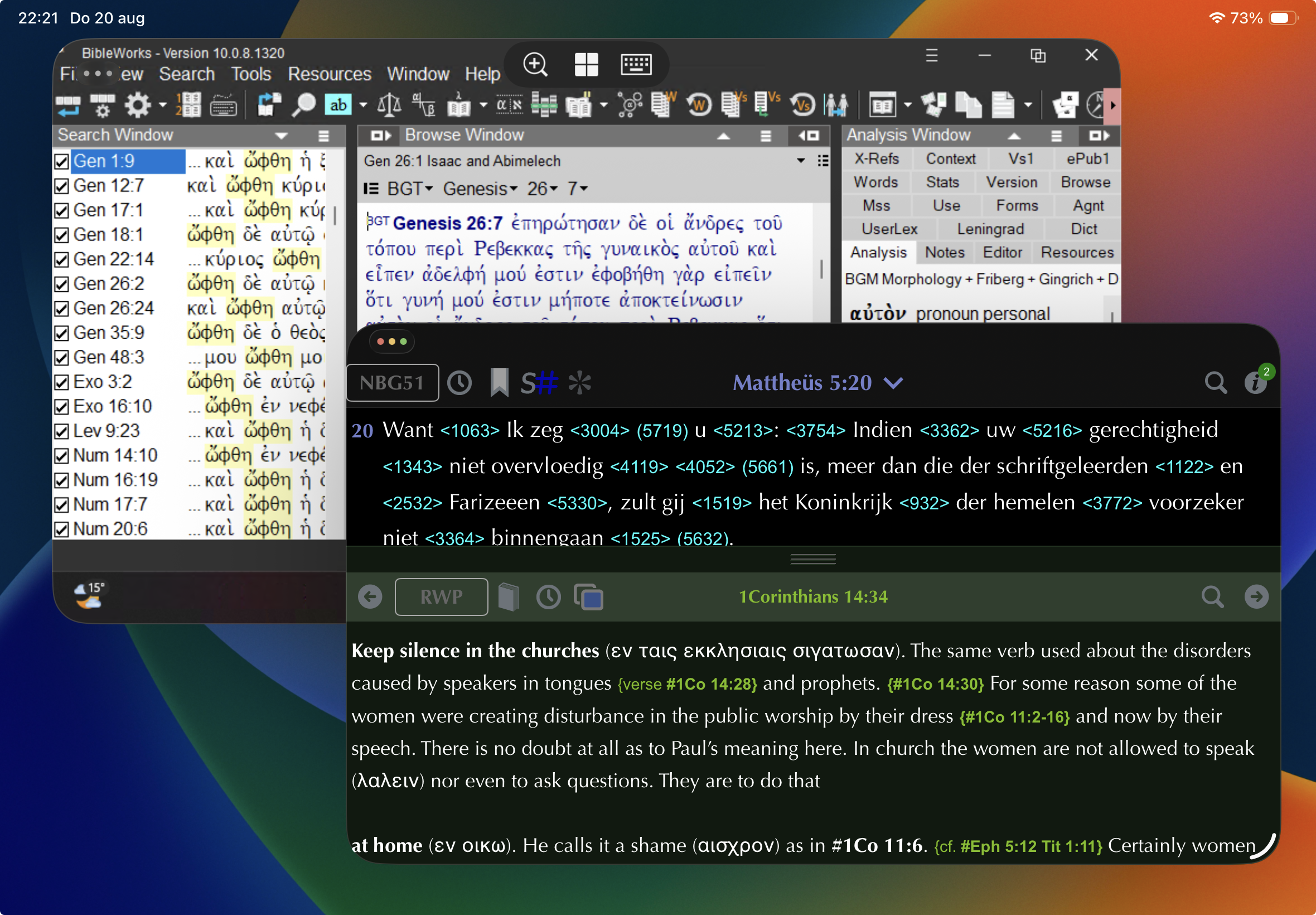
Wat heeft u nodig?
Om Windows applicaties via uw WiFi netwerk op uw Mac of iPad te kunnen gebruiken heeft u het volgende nodig:
- Uiteraard uw eigen Mac of iPad.
- De applicatie Windows app, gratis verkrijgbaar in de App Store.
- Een Wifi netwerk.
- Een Windows pc (of laptop) met Windows Pro.
Te volgen stappen
Windows pc gereed maken
Om Windows gereed te maken, moet het Externe Bureaublad beschikbaar gesteld worden.
Daarvoor zijn twee stappen nodig.
Eerste stap; Externe bureaublad aan zetten:
- Open Instellingen.
- Kies Systeem en Extern bureaublad.
- Zet de schuif op aan en bevestig de keuze.
- Noteer de naam van de pc, deze heeft u later nodig.
Tweede stap; Externe bureaublad aanmelden in de Firewall:
- Klik op de knop Start en klik vervolgens op Configuratiescherm.
- Klik in het Configuratiescherm op Windows Defender Firewall.
- Klik in het linkerdeelvenster op Een programma of onderdeel toestaan via Windows Firewall.
- Klik op Instellingen wijzigen. Als u wordt gevraagd naar een administratorwachtwoord of om bevestiging, typt u het wachtwoord of bevestigt u de bewerking.
- Schakel onder Toegestane apps en onderdelen het selectievakje naast Extern bureaublad aan.
- Zet ook de selectievakjes onder Particulier en Openbaar aan.
- Klik op OK.
Mac en iPad gereed maken
Microsoft heeft een applicatie uitgegeven waarmee u op de Mac of iPad het Windows bureaublad kunt openen. Het is net alsof u achter uw Windows pc zit. Eigenlijk is dat ook zo: u werkt op uw pc via uw Mac of iPad. Een bijzonder handige applicatie!
De app is te downloaden via de App Store.
Voor de iPad is dat Windows App Mobile.
Voor de Mac is dat Windows App.
Het maakt niet uit of u de app instelt op een Mac of iPad.
- Open de app.
- klik op de + rechtsboven.
- Vul achter Pc-naam in de naam die u heeft genoteerd.
- Achter beschrijvende naam (iPad) of friendly name (Mac) kunt u de pc een naam geven.
Let op: dit is niet dezelfde naam als de eerste naam. Deze tweede naam is alleen van belang als u bijvoorbeeld meerdere connecties heeft, of meerdere pc's.
Opstarten
Zet uw Windows pc aan en log in.
Start de app op de Mac of iPad en klik (tik) op de gewenste pc verbinding. Als het goed is wordt gevraagd om in te loggen. Log in met uw Microsoft account. Klik op Doorgaan. Op de Mac wordt om een extra bevestiging gevraagd; klik op Continue.
Het kan zijn dat de pc na enige tijd in de zogenaamde "slaapmodus" gaat en de verbinding met de Mac of iPad wordt verbroken.
U kunt ervoor kiezen om de pc niet in slaapmodus te laten gaan. In het geval van een laptop kunt u ervoor kiezen dat als de klep wordt gesloten dit de laptop niet in slaapmodus brengt.
Instellingen vindt u hier:
Instellingen -> Systeem -> Aan/uit en accu.
Instellingen laptop:
Mijn scherm uitschakelen na: 5 minuten
Mijn apparaat laten in slaapstand gaan na: Nooit
Als ik het deksel sluit wordt mijn pc: Geen actie ondernemen
Voor- en nadelen
Voordelen:
- Relatief eenvoudige installatie
- Geen extra kosten
- Ook mogelijk Windows te benaderen via Internet
- Het is alsof Windows draait op uw Mac of iPad
- Op een iPad kunt u simpel de schermresolutie aanpassen en kiezen tussen aanraakscherm- of bediening met de muisaanwijzer
Nadelen:
- Er moet een pc in het netwerk beschikbaar zijn met Windows Pro.
- Die pc kan niet tegelijk door iemand anders in gebruik zijn.
- PC moet aan staan, kan niet op afstand aan gezet worden, tenzij met een speciale slimme stekker, zie onder.
Extra informatie
Op afstand de pc aan- en uitzetten
Als u de pc op afstand wilt aan kunnen zetten moet het inloggen met pincode en Microsoft account uitgeschakeld worden. Bovendien heeft u een slimme stekker nodig om de pc weer aan te zetten nadat deze is uitgeschakeld.
Er zijn verschillende slimme stekkers in omloop. Ik heb er meerdere van het merk Nedis.
Inloggen met pincode uitschakelen
- Open het startmenu en ga naar Instellingen (het tandwiel).
- Klik links op Accounts en daarna rechts op Aanmeldingsopties.
- Scroll naar beneden naar Aanvullende instellingen.
- Zet de schakelaar uit bij “Voor betere beveiliging, alleen Windows Hello aanmelding toestaan voor Microsoft-account op dit apparaat”.
- Klap boveninhet menu Pincode (Windows Hello) open.
- Klik op de knop Verwijderen en bevestig dit nogmaals.
- Vul de huidige Microsoft-account wachtwoord of pc wachtwoord in om de actie te voltooien.
Inloggen met Microsoft account uitschakelen
- Druk op de Windows-toets + R.
- Type netplwiz en druk op Enter.
- Zet een vinkje bij uit Gebruikers moeten een gebruikersnaam en wachtwoord invoeren.
- Klik op Toepassen en daarna op OK.
Uit-en aanzetten pc
De ervaring leert dat u het beste de pc kunt uitzetten door deze handmatig in de slaapmodus te zetten. Daarna kunt u de slimme stekker uitzetten. Aanzetten gaat dan door de slimme stekker aan te zetten.
De naam van de pc
In plaats van de Pc-naam kunt u ook het ip-adres van de Windows pc gebruiken. U vindt het adres via Opdrachtprompt of via Instellingen:
Via Opdrachtprompt:
- klik op de Startknop
- Type cmd en druk op Enter
- Type in het zwarte venster ipconfig en druk op Enter
- Zoek naar IPv4-adres
Dit adres vult u in achter Pc-naam.
Via Instellingen:
- Ga naar Start -> Instellingen
- Klik op Netwerk en Internet
- kies uw netwerk
- Lees het IPv4-adres af